Правильна організація візуального супроводу церковного служіння значною мірою залежить від підготовки. Коли слова пісні з’являються на екрані із запізненням на кілька секунд, показується неправильний біблійний вірш або під час переходу на екрані залишається слайд останньої пісні, люди це помічають. Хороша презентація має працювати навпаки: підтримувати служіння, не привертаючи уваги до людини, яка нею керує.
WorshipScreen створений саме з урахуванням такого робочого процесу. Він об’єднує тексти пісень, уривки Святого Письма, зображення, відео та таймери в одному середовищі, яке працює через браузер. Замість того щоб готувати окремі файли презентацій для кожної частини служіння, оператор може заздалегідь створити плейлист і керувати всім контентом з одного інтерфейсу. WorshipScreen також дозволяє додавати або редагувати пісні та біблійні вірші вже під час роботи презентації, що особливо корисно, коли запланований порядок змінюється.
Найкраще використовувати платформу не просто як програму для виведення текстів пісень на екран. Варто сприймати її як робочий простір для підготовки всього візуального супроводу служіння. Наведені нижче кроки побудовані саме на такому практичному підході.
1. Визначте, як основний екран буде підключений
Перш ніж готувати пісні або створювати плейлист, визначте, як WorshipScreen передаватиме зображення на екран, який бачить громада.
Існує кілька практичних варіантів, а правильний вибір залежить від обладнання у приміщенні.
Використання ноутбука та HDMI
Традиційний варіант — підключити ноутбук безпосередньо до проєктора, телевізора або LED-екрана за допомогою HDMI-кабелю.
Після підключення пристроїв встановіть режим розширеного робочого столу замість дублювання екрана. Це дає оператору два окремі робочі простори: елементи керування WorshipScreen залишаються видимими на ноутбуці, а громада бачить лише презентацію.
Коли служіння готове до початку, відкрийте потрібний плейлист, виберіть Manage Stream, а потім Go Live. WorshipScreen відкриє екран презентації в окремій вкладці браузера, яку можна перемістити на проєктор, телевізор або LED-екран.
Такий варіант зручний тим, що оператор може вільно переходити між піснями, біблійними текстами та медіа, не показуючи інтерфейс керування на головному екрані.
Використання браузера на телевізорі
У відеоінструкції WorshipScreen також демонструється бездротовий варіант для телевізорів із вбудованим браузером.
Служіння можна відкрити безпосередньо на телевізорі в режимі презентації, а той самий обліковий запис використовувати на ноутбуці для керування. У такій конфігурації телевізор виконує роль вихідного екрана, а ноутбук — контролера.
Це може бути практичним рішенням, якщо телевізор розташований далеко від оператора або прокладання HDMI-кабелю через усе приміщення було б незручним.
Керування служінням зі смартфона або планшета
Той самий браузерний підхід дозволяє керувати презентацією з мобільного пристрою.
Інтерфейс WorshipScreen адаптований для смартфонів і планшетів, тому оператору не обов’язково постійно перебувати за ноутбуком. Плейлист можна відкрити на мобільному пристрої та керувати ним зі сцени або з іншої частини приміщення.
Для невеликих церков або служінь без окремого оператора презентації це може значно спростити організацію. Людина, відповідальна за поклоніння або медіа, може контролювати екран, не створюючи окреме технічне робоче місце.
Незалежно від обраного способу, протестуйте підключення до того, як люди почнуть заходити до приміщення. Надійне з’єднання з екраном важливіше за будь-які візуальні ефекти, які можна додати пізніше.
2. Налаштуйте обліковий запис перед створенням першого служіння
Є спокуса одразу почати додавати пісні, але деякі налаштування облікового запису впливають майже на весь контент, який відображатиметься надалі.
WorshipScreen дозволяє змінювати мову інтерфейсу та пароль у налаштуваннях облікового запису. У цьому ж розділі доступні параметри шрифту, кольору тексту, вирівнювання, позиціонування та стандартного фону. Переклад Біблії вибирається під час додавання уривка Святого Письма до плейлиста, а WorshipScreen запам’ятовує останній вибраний варіант.
Ці параметри краще налаштувати один раз, ніж щоразу виправляти вигляд окремих слайдів.
Спочатку виберіть переклад Біблії
WorshipScreen дозволяє вибрати переклад Біблії безпосередньо під час додавання біблійного уривка до плейлиста. Немає потреби заздалегідь встановлювати постійний переклад у налаштуваннях облікового запису.
Після вибору перекладу система запам’ятовує цей вибір і використовує його наступного разу, коли додається біблійний текст. Це прискорює підготовку регулярних служінь, але водночас дозволяє оператору легко перейти на інший переклад, якщо цього потребує конкретне служіння.
Для церков, які регулярно використовують кілька мов або різні біблійні переклади, такий підхід також забезпечує більшу гнучкість без необхідності змінювати загальні налаштування облікового запису.
Використовуйте двомовне відображення для багатомовних служінь
Однією з корисних функцій WorshipScreen є можливість одночасно показувати контент двома мовами. Це стосується як біблійних уривків, так і текстів пісень.
Двомовний формат особливо корисний для міжнародних церков, багатомовних громад або служінь, які відвідують люди, яким зручніше читати різними мовами. Замість підготовки окремих слайдів для кожної мови обидві версії можна залишити видимими на одному екрані.
Для пісень поклоніння це дозволяє громаді одночасно бачити оригінальний текст і переклад. Під час проповіді Святе Письмо також можна показувати двома мовами, щоб більше людей могли стежити за уривком без перемикання між окремими презентаціями.
Оскільки дві мови потребують більше місця на екрані, зберігайте простий макет і не перевантажуйте слайд. Розмір шрифту, довжина рядків і контраст стають особливо важливими, коли обидві версії відображаються одночасно.
Спочатку зробіть текст читабельним, а вже потім декоративним
Фон може привабливо виглядати на екрані ноутбука, але ускладнювати читання тексту пісень на великому екрані.
Почніть із вибору шрифту, кольору тексту, вирівнювання та позиціонування. Потім перевірте результат із задньої частини приміщення. WorshipScreen надає налаштування для цих елементів, тому базовий візуальний формат можна встановити ще до додавання окремих пісень.
Практичне правило просте: слайд працює тоді, коли люди можуть миттєво його прочитати. Візуальні ефекти — на другому місці.
Підготуйте корисний стандартний фон
Стандартний фон з’являється тоді, коли на екрані немає активного контенту. WorshipScreen спеціально дозволяє налаштувати його для таких моментів, наприклад використати логотип церкви.
Цю функцію легко не помітити, але вона робить переходи значно охайнішими.
Замість того щоб залишати на екрані останній приспів, поки музична команда залишає сцену, оператор може повернути екран до нейтрального зображення з брендингом церкви. Добре підійдуть логотип, вітальний слайд або простий фон.
3. Створюйте бібліотеку пісень замість повторного створення пісень щотижня
Однією з найбільших переваг WorshipScreen, що заощаджують час, є бібліотека пісень.
Нову пісню можна додати через Your Song Collection, вибравши Create Song, ввівши назву та додавши текст. Збережені пісні залишаються доступними для майбутніх плейлистів, а згодом їх можна редагувати або видаляти.
Мета має полягати в поступовому створенні багаторазово використовуваної церковної бази пісень, а не в тому, щоб сприймати кожну неділю як новий проєкт презентації.
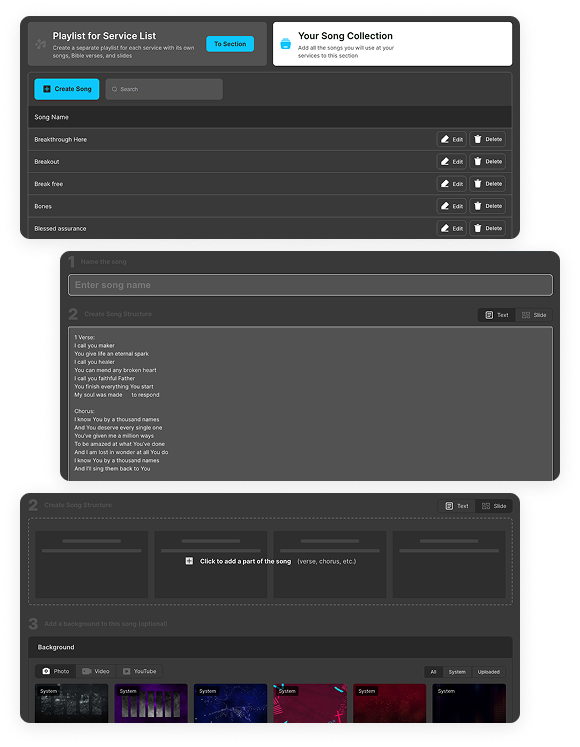
Створення та організація пісень у WorshipScreen: бібліотека пісень, редактор текстів, структура слайдів і налаштування фону
Додавайте повний текст пісні, коли важлива швидкість
Якщо текст пісні вже є в документі або іншому джерелі, його можна вставити в редактор одним блоком.
WorshipScreen може автоматично створити слайди. Платформа рекомендує позначати різні частини пісні, наприклад куплети та приспіви, щоб ефективніше організувати текст.
Автоматичне створення корисне, але воно не повинно бути останнім кроком.
Перегляньте слайди так, як їх бачитиме людина в громаді. Перевірте, де розриваються речення або музичні фрази. Технічно правильний поділ усе одно може виглядати незручно, якщо важливе наступне слово опиняється на іншому слайді.
Використовуйте ручне редагування для фактичної структури пісні
Пісні рідко виконуються точно відповідно до текстового аркуша.
Лідер поклоніння може двічі повторити приспів, повернутися до бриджу або пропустити куплет. Тому структура слайдів має відповідати тій версії пісні, яка реально буде виконуватися.
Пов’язані рядки тримайте разом і не розміщуйте надто багато тексту на одному екрані. У відеоуроці приблизно два рядки на слайд використовуються як практичний орієнтир.
Мета полягає не в тому, щоб умістити на екрані якомога більше тексту. Важливо, щоб громада завжди розуміла, що буде далі. Якщо служіння проводиться двома мовами, WorshipScreen може показувати двомовний текст пісень на одному екрані. У такому випадку робіть кожен слайд особливо лаконічним, щоб обидві мовні версії залишалися легкими для читання.
Виправляйте помилки без повторного створення пісні
Якщо помилку виявлено пізніше, WorshipScreen не вимагає створювати пісню заново.
Пісні можна редагувати з бібліотеки, а тексти також можна виправляти безпосередньо під час перегляду плейлиста в процесі підготовки презентації.
Це особливо корисно, коли хтось помічає друкарську помилку за десять хвилин до початку служіння.
4. Додайте пісням візуальний стиль, не жертвуючи послідовністю
WorshipScreen дозволяє призначати фони для пісень. Вони не обмежуються статичними зображеннями: платформа підтримує фотографії, завантажені відео та відео з YouTube як фоновий контент — як із системної бібліотеки, так і з матеріалів, завантажених користувачем.
Фон, призначений безпосередньо пісні, можна автоматично використовувати знову щоразу, коли цю пісню додають до іншого плейлиста.
Це дає два способи організації церковного візуального оформлення.
Перший — надати окремим пісням власний вигляд. Другий — зробити весь набір пісень візуально послідовним, вибравши один фон для плейлиста. WorshipScreen підтримує обидва варіанти: для пісень у плейлисті можна використовувати спільний фон, тоді як окрема пісня може зберігати власний призначений фон.
Для більшості служінь послідовність працює краще, ніж часті візуальні зміни. Якщо кожна пісня використовує кардинально інше зображення, анімацію та колірну палітру, екран може стати відволікаючим фактором. Обмежена візуальна тема зазвичай виглядає більш продумано.
5. Створіть плейлист для служіння
Коли бібліотека пісень готова, наступне завдання — не просто «створити плейлист». Потрібно побудувати візуальну послідовність усього служіння.
WorshipScreen створює нові плейлисти в розділі плейлистів служіння. Автоматично створену назву можна замінити на більш зрозумілу назву конкретного служіння, наприклад Sunday Service — August 16 або Youth Night.
Чітка назва стає важливою, коли в обліковому записі накопичується багато попередніх служінь.
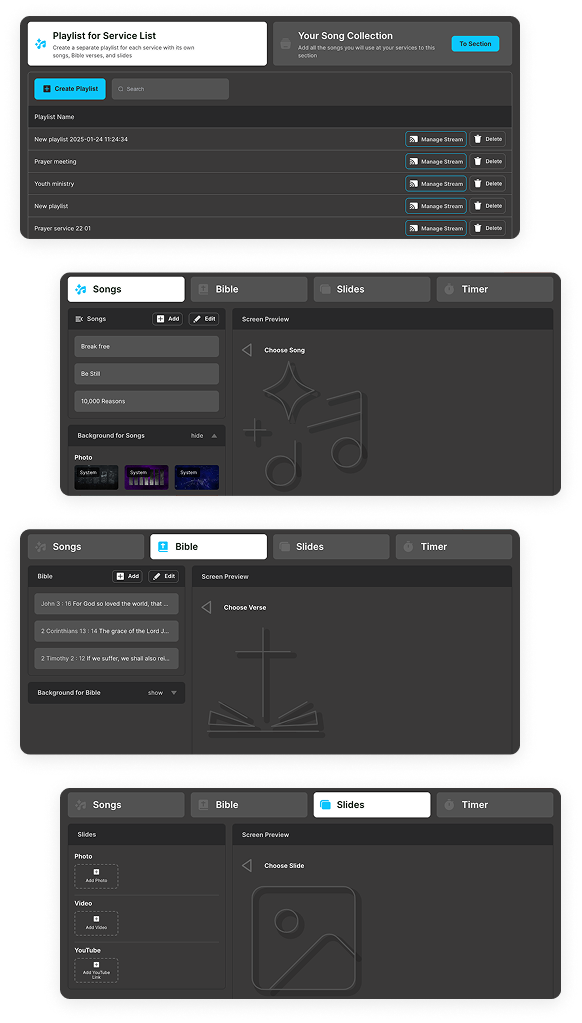
Створення плейлиста служіння та додавання пісень, біблійних уривків, слайдів та іншого контенту у WorshipScreen
Плейлист WorshipScreen об’єднує чотири основні типи контенту:
пісні;
біблійні уривки;
слайди та медіа;
таймер.
Ці типи контенту керуються в окремих розділах, а не об’єднуються в одну спільну послідовність. Пісні можна організувати у власному порядку виконання, біблійні уривки — підготувати в порядку, у якому вони мають з’являтися під час проповіді, а слайди можна окремо розташувати для оголошень або іншого візуального контенту.
Така структура допомагає швидко знаходити кожен тип матеріалу під час служіння, водночас дозволяючи оператору перемикатися між розділами Songs, Bible, Slides та Timer, коли це необхідно.
6. Додавайте пісні в порядку виконання
Пісні, уже збережені в бібліотеці, можна додати до плейлиста за допомогою кнопки Add.
Розташовуйте їх у передбачуваному порядку поклоніння, а не просто додавайте всі пісні, які потенційно можуть бути використані.
Перш ніж переходити далі, відкрийте кожну пісню та перегляньте її перший і останній слайди. Це допоможе виявити типові проблеми:
неправильну версію тексту;
пропущений приспів;
невдалий перенос рядка;
невідповідний фон;
орфографічну помилку.
Якщо музична команда змінить порядок пісень незадовго до служіння, набагато простіше переставити вже підготовлений контент, ніж створювати нові слайди з нуля.
7. Підготуйте біблійні уривки до проповіді — але будьте готові до змін
Інтеграція Святого Письма — одна з функцій, завдяки якій WorshipScreen може найбільше заощадити час оператора.
Біблійні уривки можна безпосередньо додавати до плейлиста, використовуючи вибраний переклад Біблії. Під час підготовки плейлиста вірші можна переміщувати, видаляти або доповнювати. Для біблійних слайдів також можна окремо призначати фони.
Якщо конспект проповіді доступний заздалегідь, внесіть відомі уривки до початку служіння.
Наприклад, якщо проповідь посилається на Івана 3:16, Псалом 23:1–3 та Римлян 8:28, розмістіть ці уривки в очікуваному порядку ще до початку служіння.
Це позбавить оператора необхідності шукати посилання вже під час проповіді.
Водночас проповіді не завжди проходять за чітким сценарієм. WorshipScreen дозволяє додати інший вірш уже під час роботи презентації. Оператор також може переміщатися між підготовленими уривками за допомогою Previous Verse та Next Verse.
Саме це поєднання — підготовка та гнучкість у реальному часі — є більш корисним, ніж використання лише одного з цих підходів.
8. Використовуйте слайди та медіа в межах того самого робочого процесу
Церковна презентація рідко складається лише з текстів пісень і біблійних уривків.
Плейлисти WorshipScreen також можуть містити завантажені фотографії, відеофайли та посилання на YouTube.
Це дозволяє зберігати оголошення, фотографії з подій, презентаційну графіку та відеоконтент в одній послідовності служіння.
Наприклад, один плейлист може містити:
зворотний відлік перед початком служіння;
три пісні поклоніння;
графіку з оголошенням;
коротке відео;
кілька біблійних уривків для проповіді.
Оператору не потрібно перемикатися між окремими програмами для кожного елемента.
Якщо використовується відео, протестуйте його до початку служіння. Перевірте відтворення та інтернет-з’єднання, якщо контент залежить від YouTube. Навіть якщо відео без проблем працювало під час підготовки, нестабільне інтернет-з’єднання все одно може спричинити проблеми з відтворенням під час служіння.
9. Використовуйте таймер для керування початком служіння
Таймер корисний у період, коли люди приходять, а команда готується до початку.
WorshipScreen підтримує два режими таймера: стандартний зворотний відлік, наприклад п’ять хвилин, і відлік до конкретного часу, наприклад 18:00. Також можна встановити фотографію, відео або фон із YouTube. Таймер запускається після вибору Start.
Два режими вирішують дещо різні завдання.
П’ятихвилинний відлік добре працює, коли команда вирішує: «Ми починаємо через п’ять хвилин».
Відлік до конкретного часу краще підходить, коли служіння має розпочатися в точно визначену годину. Якщо таймер відкрито раніше або пізніше, ніж очікувалося, він усе одно продовжує відлік до тієї самої цільової години.
Простого фону та чітко видимих цифр зазвичай достатньо. Таймер має залишатися легким для читання, а не конкурувати з яскравим або перевантаженим фоном.
10. Повністю перевірте презентацію перед запуском
Плейлист може виглядати завершеним у редакторі, але містити проблеми, які стають очевидними лише на основному екрані.
Перед тим як приміщення заповниться людьми, пройдіть усю презентацію від початку до кінця.
Перевірте:
Чи відкривається правильний плейлист?
Чи розташовані пісні в правильному порядку?
Чи всі куплети та приспіви присутні?
Чи правильно вибрано переклад Біблії?
Чи біблійні уривки з’являються в очікуваній послідовності?
Чи правильно кадруються фотографії?
Чи завантажуються та відтворюються відео?
Чи встановлено правильний таймер або час початку?
Чи готовий стандартний фон?
Чи можна прочитати текст із задньої частини приміщення?
Також протестуйте перехід від активного контенту до порожнього екрана.
Презентацією набагато легше керувати, коли всі ці рішення вже прийняті. Під час служіння оператор має стежити за тим, що відбувається в приміщенні, а не виправляти базове форматування.
11. Запустіть відображення та тримайте екран керування окремо
Коли все підготовлено, знайдіть потрібний плейлист і виберіть Manage Stream. Потім використайте Go Live, щоб відкрити екран презентації. WorshipScreen рекомендує перемістити цю вкладку на проєктор, телевізор або LED-екран.
Перед фактичним початком служіння перевірте, що саме бачить громада.
На основному екрані має відображатися лише презентаційний контент. Вкладки браузера, налаштування, пошук пісень та елементи керування плейлистом повинні залишатися видимими лише на пристрої оператора.
Саме тому режим розширеного екрана особливо зручний під час використання HDMI: він створює чітке розділення між керуванням і виведенням зображення.
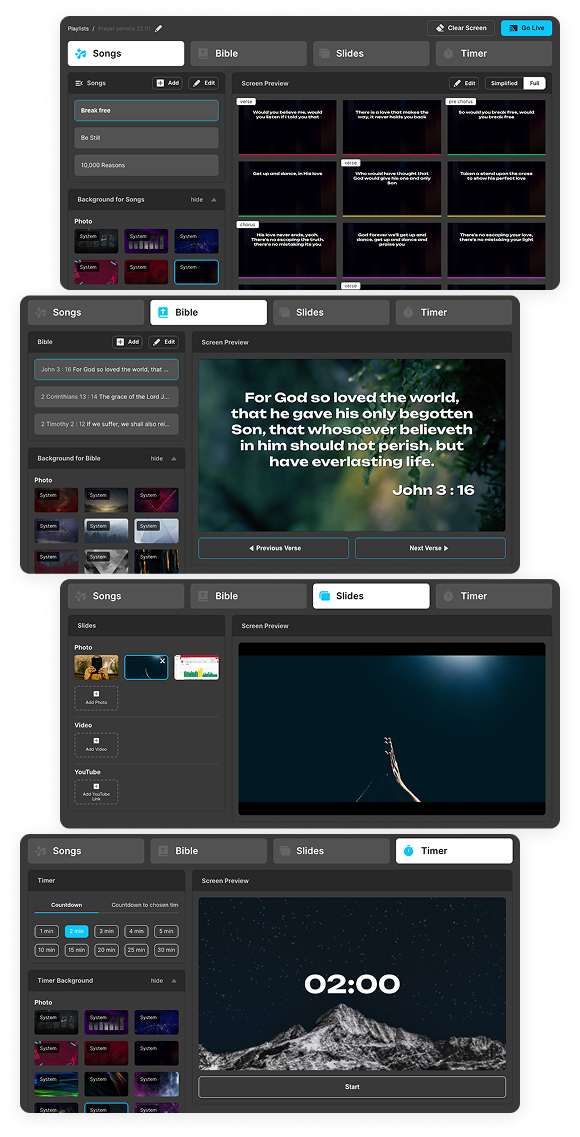
Інтерфейс керування WorshipScreen у реальному часі для роботи з піснями, біблійними уривками, медіа та таймером
12. Перемикайте слайди пісень для громади, а не для оператора
Технічно показати пісню просто: виберіть пісню, а потім потрібні слайди. WorshipScreen також дозволяє швидко додати іншу пісню до активного плейлиста за потреби.
Набагато важливішим є правильний момент перемикання.
Якщо наступний слайд з’являється лише після того, як громада вже дійшла до нового рядка, екран перестає допомагати.
Краща практика — перемикати слайд трохи перед початком наступної фрази. Люди бачать майбутні слова, встигають підготуватися до їх виконання, і презентація сприймається природно.
Тому оператор має стежити за музикою, а не просто натискати кнопки через однакові проміжки часу.
Для незнайомих пісень попередня перевірка текстів і структури під час репетиції може суттєво покращити результат.
13. Показуйте біблійні вірші, не перериваючи проповідь
Під час проповіді Святе Письмо може використовуватися двома способами.
Якщо уривок був підготовлений заздалегідь, виберіть його з плейлиста та переходьте між віршами за допомогою Previous Verse і Next Verse.
Якщо пастор несподівано посилається на інший уривок, його можна додати до плейлиста вже під час презентації. WorshipScreen спеціально підтримує додавання непередбачених віршів так само, як вони додаються під час створення плейлиста.
Оператору варто уникати показу уривка до підтвердження посилання. Краще показати правильний уривок через кілька секунд, ніж миттєво відобразити неправильний розділ або вірш.
14. Використовуйте стандартний екран для чистих переходів
Переходи — одна з невеликих деталей, завдяки яким церковна презентація виглядає організованою.
Коли пісня закінчується, останній текст не обов’язково має залишатися на екрані до початку наступної частини служіння. Те саме стосується біблійного уривка або оголошення.
Використовуйте Clear Screen, щоб повернути екран до налаштованого стандартного фону, коли активний контент більше не потрібен. WorshipScreen передбачає цей фон саме для періодів, коли активна презентація відсутня.
Нейтральний екран також створює для громади візуальну паузу.
Він може бути особливо корисним:
після музичної частини поклоніння;
до або після молитви;
поки спікер виходить на сцену;
між оголошеннями;
перед початком проповіді.
Перехід має виглядати навмисним, а не так, ніби оператор просто забув змінити слайд.
15. Будьте готові змінити план під час служіння
Плейлист — це план, а не обмеження.
Лідер поклоніння може додати пісню. Пастор може процитувати несподіваний уривок. Хтось може попросити показати фотографію або відео, яких не було в початковому плані.
WorshipScreen дозволяє додавати пісні та біблійні вірші під час керування презентацією, а тексти пісень можна редагувати безпосередньо з перегляду плейлиста.
Така гнучкість дуже цінна, але найкраще вона працює тоді, коли оператор уже має добре підготовлену основу.
Якщо все залишити на останню хвилину, редагування в реальному часі може стати стресовим. Якщо ж більша частина служіння підготовлена заздалегідь, ці інструменти стають корисним резервним варіантом для непередбачених змін.
Практичний алгоритм роботи з WorshipScreen для кожного служіння
Після початкового налаштування WorshipScreen може стати частиною регулярного щотижневого робочого процесу.
Корисний алгоритм виглядає так:
Оновлюйте бібліотеку пісень, коли з’являється нова пісня.
Створюйте плейлист для майбутнього служіння.
Додавайте пісні в порядку виконання.
Вносіть відомі біблійні посилання.
Завантажуйте оголошення, фотографії та відео.
Налаштовуйте таймер.
Перевіряйте фони та читабельність тексту.
Повністю переглядайте плейлист на реальному екрані.
Перед початком служіння відкривайте Manage Stream та Go Live.
Стежте за перебігом програми та перемикайте контент трохи раніше, ніж він стане потрібним.
Повертайтеся до стандартного екрана під час пауз.
Додавайте або редагуйте матеріали в реальному часі лише тоді, коли служіння несподівано змінюється.
Сам WorshipScreen рекомендує підтримувати бібліотеку пісень в актуальному стані, заздалегідь готувати фони та планувати плейлисти. Ці три звички безпосередньо впливають на те, наскільки легко користуватися платформою під час реального служіння.
Програмне забезпечення бере на себе технічну частину — зберігає пісні, знаходить біблійні уривки, організовує медіа та передає контент на екран. Завдання оператора — підготувати ці матеріали таким чином, щоб вони природно відповідали перебігу служіння.
Коли бібліотека пісень і базові налаштування облікового запису вже створені, щотижнева підготовка стає значно простішою. Замість того щоб щоразу створювати презентацію з нуля, команда може повторно використовувати наявні пісні, створити новий плейлист служіння, додати потрібний для цього тижня контент і зосередитися на тому, щоб екран підтримував те, що відбувається в приміщенні.