Поради для презентацій на богослужінні та церковних медіа

Практичні матеріали про показ текстів пісень, біблійні слайди, підготовку медіа для богослужіння та використання WorshipScreen.

Як створити медіакоманду церкви з нуля
7 хв читання

Як створити медіакоманду церкви з нуля

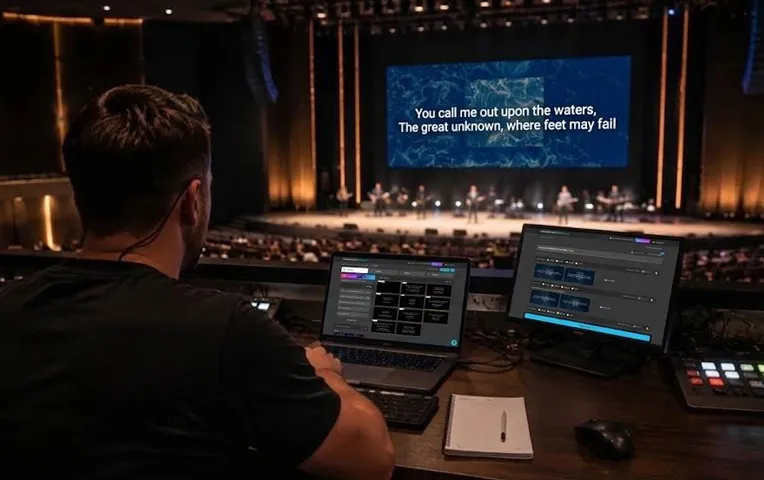
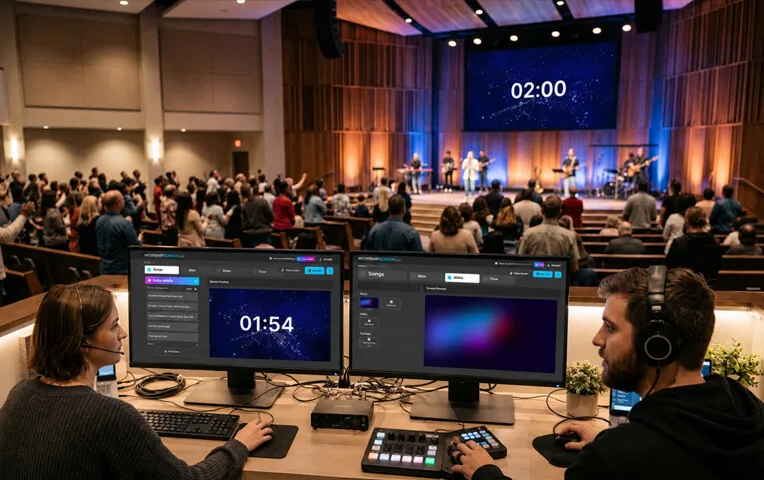
Надійна медіакоманда церкви робить набагато більше, ніж просто керує екранами чи запускає відео. Вона підтримує служіння, забезпечуючи вчасну появу текстів пісень, Писання, візуальних матеріалів проповіді, звуку та іншого медіаконтенту, не відволікаючи при цьому зібрання.

Читати статтю
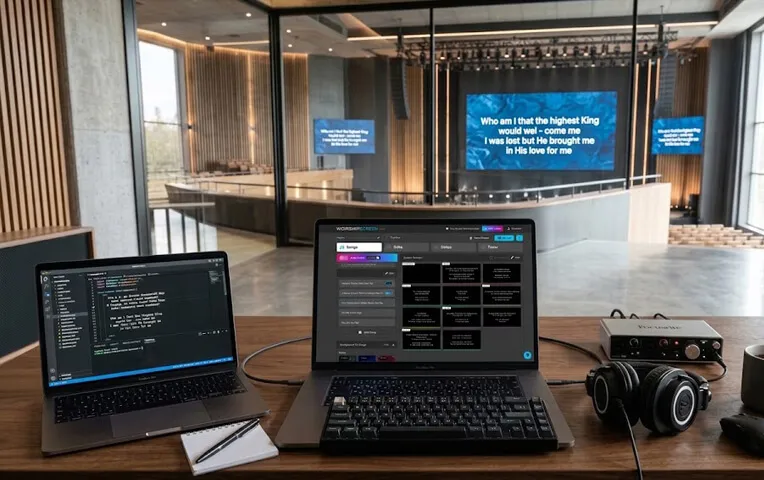
Як навчити волонтера керувати презентацією на богослужінні
6 хв читання

Як навчити волонтера керувати презентацією на богослужінні

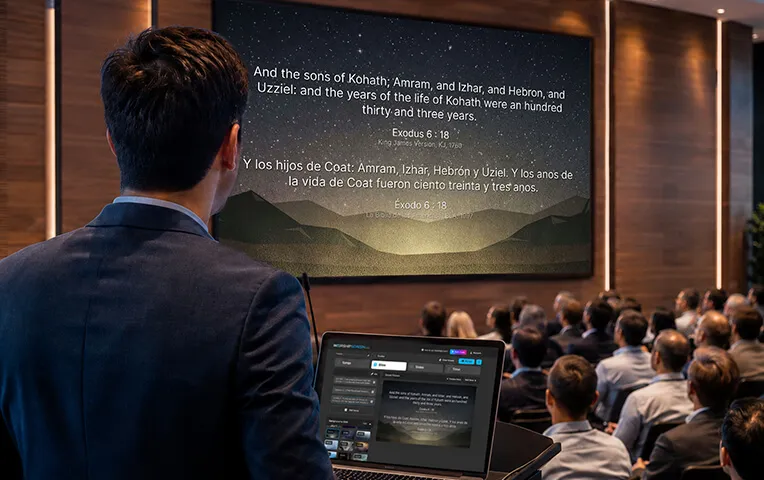
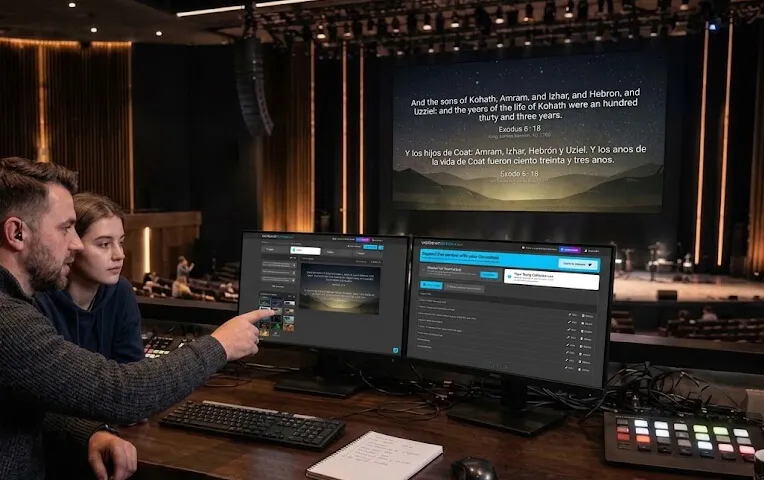
Навчити волонтера церкви керувати презентацією наживо — це не стільки про вивчення кожної функції програми, скільки про формування надійних звичок. Оператору потрібно розуміти хід служіння, розпізнавати репліки лідерів прославлення й проповідників та знати, як реагувати, коли запланована послідовність змінюється.

Читати статтю
Чек-лист оператора церкви перед богослужінням
7 хв читання

Чек-лист оператора церкви перед богослужінням

Стабільна презентація починається задовго до першої пісні. Оператору потрібно достатньо часу, щоб перевірити комп'ютер, з'єднання дисплея, медіафайли, порядок пісень і план служіння ще до того, як зібрання зайде до залу. Структурований чек-лист оператора церкви зменшує кількість проблем, які доводиться вирішувати в останню хвилину, і полегшує пошук причини технічних збоїв.

Читати статтю
Хто відповідає за екран під час богослужіння: ролі та обов'язки
6 хв читання

Хто відповідає за екран під час богослужіння: ролі та обов'язки

Якісна візуальна презентація залежить від чіткого розподілу відповідальності. Коли слова пісень, біблійні уривки, оголошення та відео з'являються вчасно, зібрання зазвичай навіть не помічає технічної роботи, яка стоїть за цим. Але коли обов'язки розмиті, навіть просте перемикання слайду може перетворитися на відволікаючий фактор.

Читати статтю
Як налаштувати два монітори у Windows для презентацій: покроковий гайд
6 хв читання

Як налаштувати два монітори у Windows для презентацій: покроковий гайд

Використання двох дисплеїв дає змогу розділити робочий простір оператора та контент, який бачить аудиторія. На одному екрані можуть відображатися елементи керування презентацією, нотатки, медіатека або наступні слайди, тоді як другий монітор, телевізор або проєктор показує лише поточну презентацію.

Читати статтю
Як вибрати проєктор для церкви
7 хв читання

Як вибрати проєктор для церкви

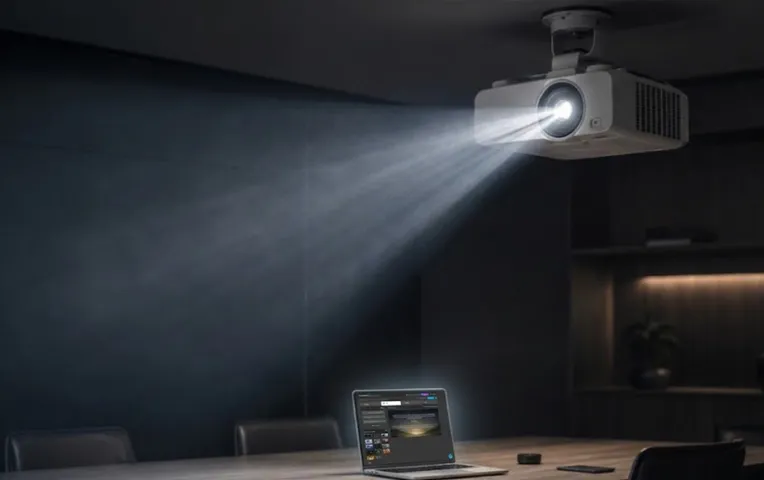
Вибір проєктора для храму варто починати не з каталогу товарів, а з особливостей приміщення. Розмір екрана, рівень навколишнього освітлення, відстань до екрана, місце встановлення, роздільна здатність і спосіб передачі сигналу — усе це впливає на те, що бачитиме громада. Навіть якісний проєктор може показувати бляклий і малоконтрастний текст, якщо його неправильно підібрано під конкретне приміщення.

Читати статтю
Огляди ПЗ для відображення богослужінь
6 хв читання

Огляди ПЗ для відображення богослужінь

Церковні презентаційні системи мають робити більше, ніж показувати підготовлені слайди. Під час живого богослужіння оператору може знадобитися повторити приспів, відкрити незапланований біблійний уривок, перемкнутися на відео чи повернутися до попереднього екрана, не показуючи громаді інтерфейс керування. Це робить ПЗ для відображення богослужінь інструментом живого продакшну, а не звичайним застосунком для слайдшоу.

Читати статтю
Топ-10 презентаційного ПЗ для церкви
6 хв читання

Топ-10 презентаційного ПЗ для церкви

Церковні презентаційні платформи тепер сягають від легких браузерних інструментів до повноцінних продакшн-систем зі сценічними дисплеями, мережевим відео, дистанційним керуванням і кількома незалежними виходами. Вибір між ними залежить не так від кількості заявлених функцій, як від того, що церкві справді потрібно під час живого богослужіння.

Читати статтю
Як виправити проблему «No Signal» на проєкторі
6 хв читання

Як виправити проблему «No Signal» на проєкторі

Повідомлення «No Signal» зазвичай означає, що проєктор увімкнено, але він не отримує дійсного відеосигналу від ноутбука чи іншого джерела. Несправність може виникнути будь-де в ланцюгу з'єднання: кабель, адаптер, вибраний вхід, налаштування дисплея операційної системи, драйвер відеокарти або підтримувана роздільна здатність.

Читати статтю