Використання двох дисплеїв дає змогу розділити робочий простір оператора та контент, який бачить аудиторія. На одному екрані можуть відображатися елементи керування презентацією, нотатки, медіатека або наступні слайди, тоді як другий монітор, телевізор або проєктор показує лише поточну презентацію.
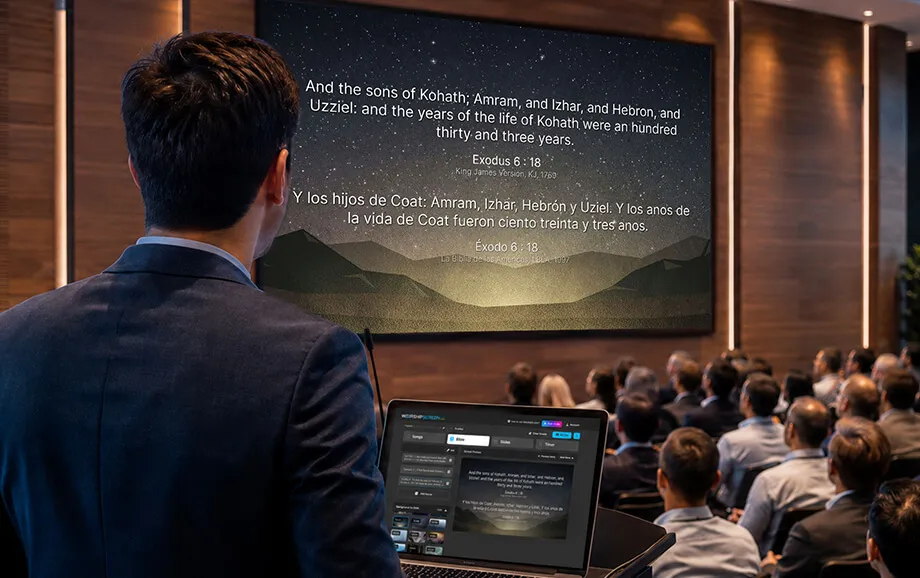
Надійне налаштування двох екранів для презентації починається з фізичного підключення та завершується правильним налаштуванням дисплеїв у Windows. У цьому посібнику розглянемо, як налаштувати два монітори у Windows для презентацій, зокрема режими «Розширити» та «Дублювати», режим доповідача, розташування екранів і поширені проблеми з підключенням.
Навіщо використовувати два екрани для презентацій
Одного дзеркального екрана достатньо, якщо доповідач хоче, щоб аудиторія бачила абсолютно те саме, що відображається на ноутбуці. Однак для церков, конференцій, навчальних аудиторій і професійних презентацій два незалежні дисплеї забезпечують значно більше можливостей для керування.
За допомогою двох екранів для презентацій оператор може зберігати приватну інформацію на основному комп’ютері, одночасно передаючи аудиторії лише чистий візуальний контент. Наприклад, режим доповідача PowerPoint може показувати на одному екрані поточний слайд, наступний слайд і нотатки доповідача, тоді як аудиторія бачить лише слайд-шоу.
Таке розділення також зменшує ризик випадково показати під час прямого заходу вікна файлів, сповіщення, інструменти редагування або елементи керування презентацією.
Що потрібно для підключення двох екранів
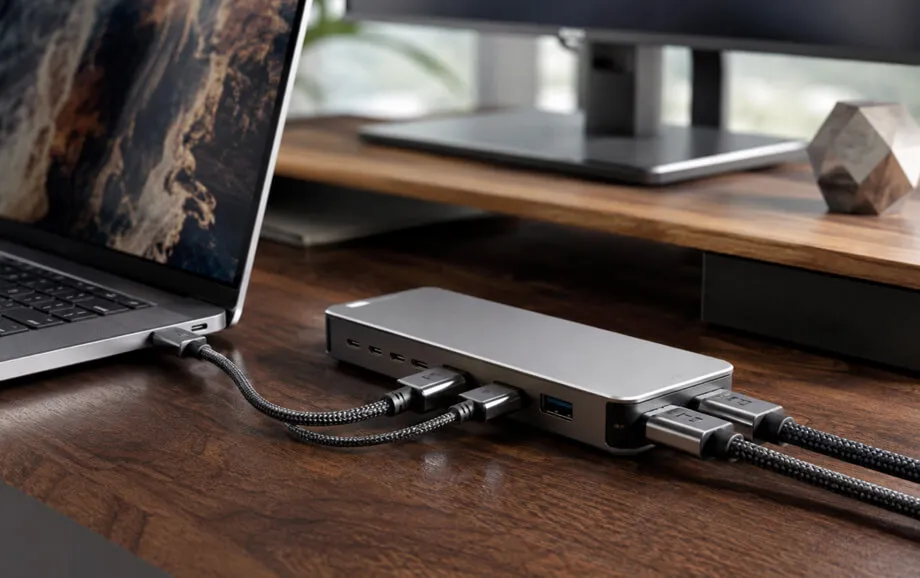
Перш ніж змінювати налаштування Windows, переконайтеся, що комп’ютер фізично підтримує необхідну кількість дисплеїв. Ноутбуки можуть мати HDMI, DisplayPort, USB-C, Thunderbolt або відеовихід через сумісну док-станцію.
Базове налаштування другого монітора у Windows зазвичай потребує чотирьох компонентів:
ноутбук або стаціонарний комп’ютер із відповідним відеовиходом;
другий монітор, телевізор або проєктор;
сумісний відеокабель HDMI, DisplayPort або USB-C;
адаптер або док-станція, якщо роз’єми не сумісні.
USB-C потребує особливої уваги, оскільки не кожен порт або кабель USB-C передає відеосигнал. Перед придбанням адаптера перевірте технічні характеристики комп’ютера та переконайтеся, що він підтримує виведення зображення через цей порт.
Як підключити другий монітор у Windows
Спочатку потрібно виконати фізичне підключення. Windows не зможе налаштувати дисплей, якщо комп’ютер не передає коректний сигнал через вибраний відеовихід.
Для користувачів Windows найпростішою конфігурацією двох моніторів зазвичай є пряме підключення через HDMI або DisplayPort. Док-станції та адаптери корисні, коли вони необхідні, але кожен додатковий компонент створює ще одну потенційну точку відмови.
Підключіть монітор або проєктор
Підключіть другий дисплей до живлення, а потім приєднайте відеокабель до комп’ютера та монітора або проєктора. Якщо потрібні адаптер або док-станція, надійно підключіть їх і переконайтеся, що вони підтримують передачу відеосигналу.
Зазвичай Windows автоматично визначає підключений дисплей. Якщо цього не сталося, проблема може бути в кабелі, адаптері, вихідному порту або поточному режимі проєкції.
Перевірте підключення дисплея
Перевірте обидва кінці кабелю та переконайтеся, що вони повністю вставлені в роз’єми. Якщо можливо, протестуйте підключення без док-станції або конвертера, щоб визначити, чи не є причиною проблеми проміжний пристрій.
Для стабільного налаштування другого монітора у Windows корисно окремо перевірити три компоненти:
другий екран з іншим джерелом сигналу;
комп’ютер з іншим дисплеєм;
відеокабель з обладнанням, яке точно працює.
Такий метод дає змогу значно швидше визначити несправний компонент, ніж постійно змінювати програмні налаштування.
Виберіть правильне джерело сигналу
Монітор або проєктор із кількома входами HDMI чи DisplayPort має бути налаштований на той самий вхід, який використовується комп’ютером. Навіть правильно підключений кабель HDMI 2 покаже повідомлення «No Signal» («Немає сигналу»), якщо дисплей вибрано на HDMI 1.
Перед переходом до налаштування Windows скористайтеся кнопкою Source або Input на моніторі чи проєкторі.
Як налаштувати два дисплеї в параметрах Windows
Після того як обидва екрани фізично підключені та отримують сигнал, Windows визначає, як вони працюватимуть разом. Microsoft підтримує чотири основні режими проєкції: «Лише екран ПК», «Дублювати», «Розширити» та «Лише другий екран».
Для більшості сценаріїв роботи з кількома дисплеями у Windows найкращим варіантом є режим «Розширити», оскільки кожен екран стає незалежною частиною робочого столу.
Відкрийте налаштування дисплея
Відкрийте Параметри → Система → Дисплей. Windows покаже визначені дисплеї у вигляді пронумерованих прямокутників. Виберіть Ідентифікувати, якщо незрозуміло, який номер відповідає екрану ноутбука, а який — проєктору або зовнішньому монітору.
Прямокутники можна перетягувати, щоб їхнє розташування відповідало фізичному розташуванню екранів. Правильне розташування запобігає ситуації, коли курсор миші переміщується між дисплеями в неочікуваному напрямку.
Виберіть режим «Розширити» або «Дублювати»
Натисніть Windows + P, щоб відкрити меню проєкції. Microsoft пропонує чотири варіанти:
Лише екран ПК;
Дублювати;
Розширити;
Лише другий екран.
Режим «Дублювати» показує однаковий контент на обох екранах. «Розширити» створює більший робочий стіл і дає змогу незалежно переміщувати вікна між дисплеями. Для презентацій із двома екранами зазвичай краще використовувати режим «Розширити», оскільки елементи керування презентацією залишаються доступними лише оператору.
Виберіть основний дисплей
У налаштуваннях дисплея виберіть екран, на якому мають відображатися панель завдань, елементи керування робочим столом та основні вікна програм. Після цього програмне забезпечення для презентацій може передавати вихід для аудиторії на другий дисплей.
Правильний вибір основного монітора спрощує роботу з двома дисплеями у Windows, оскільки нові вікна та елементи керування з більшою ймовірністю відкриватимуться там, де їх очікує оператор.
Як використовувати режим доповідача з двома екранами
Режим доповідача PowerPoint спеціально розроблений для роботи з двома екранами. Microsoft зазначає, що доповідач може бачити на одному дисплеї поточний слайд, наступний слайд і нотатки доповідача, тоді як аудиторія бачить лише повноекранну презентацію на іншому дисплеї.
Підключіть обидва дисплеї та встановіть у Windows режим «Розширити». У PowerPoint відкрийте вкладку Показ слайдів та увімкніть Використовувати режим доповідача. За потреби виберіть відповідний монітор, а потім запустіть слайд-шоу.
Якщо режим доповідача відображається на неправильному екрані, у PowerPoint є функція Замінити дисплеї. У новіших версіях PowerPoint режим доповідача також може налаштовуватися автоматично після підключення двох дисплеїв.
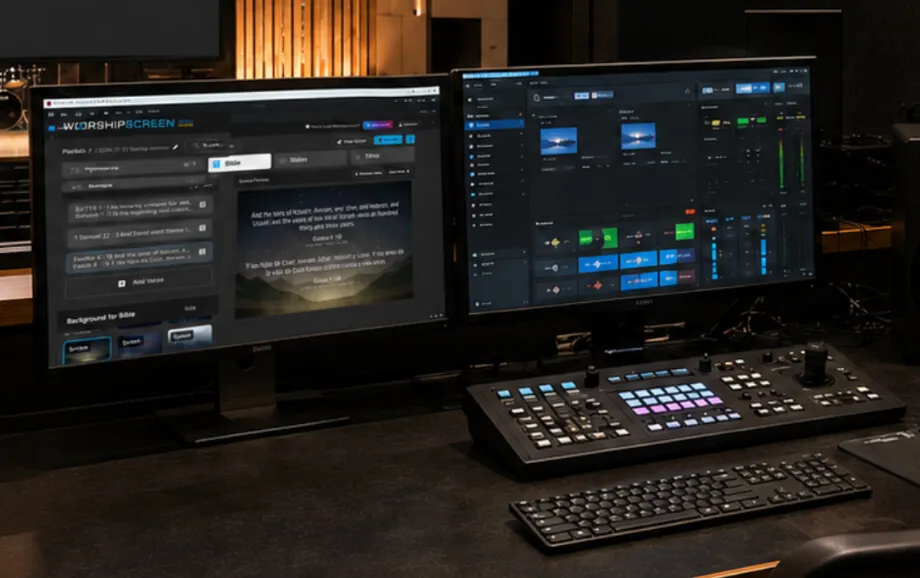
Той самий принцип застосовується до церковного програмного забезпечення. WorshipScreen може залишати інтерфейс керування на дисплеї оператора, тоді як окрема трансляція презентації в реальному часі виводиться на екран, який бачить громада.
Поширені проблеми під час налаштування двох екранів
Більшість проблем із дисплеями можна пов’язати з фізичним проходженням сигналу, режимом проєкції Windows, роздільною здатністю або неправильним розташуванням екранів. Усувати несправності краще поетапно, змінюючи лише один рівень налаштувань за раз.
Другий екран не визначається
Спочатку натисніть Windows + P і переконайтеся, що вибрано режим «Розширити». Microsoft також рекомендує від’єднати непотрібні док-станції, донгли, адаптери та інші аксесуари, якщо зовнішній монітор не визначається.
Потім повторно підключіть кабель і, якщо можливо, протестуйте інший вихідний порт або кабель.
Неправильна роздільна здатність другого екрана
Зазвичай кожен дисплей має використовувати роздільну здатність, яку він підтримує. Відкрийте Параметри → Система → Дисплей, виберіть потрібний екран і перевірте параметри Роздільна здатність дисплея та Масштаб.
Використання невідповідної роздільної здатності може призвести до розмитого тексту, неправильного масштабування або зображення, яке не заповнює екран проєктора чи монітора належним чином.
На другому дисплеї немає сигналу
Повідомлення «No Signal» («Немає сигналу») зазвичай означає, що дисплей не отримує придатного для відображення відеосигналу від комп’ютера. Спочатку перевірте джерело сигналу, а потім кабель, адаптер, вихідний порт і режим Windows + P.
Якщо використовується док-станція, тимчасово підключіть дисплей безпосередньо до комп’ютера. Це допоможе визначити, чи проблема з кількома дисплеями у Windows спричинена док-станцією, а не самою Windows.
Неправильний порядок розташування дисплеїв
Якщо курсор переміщується вліво, хоча другий монітор фізично розташований праворуч, екрани неправильно розташовані в налаштуваннях Windows.
Відкрийте налаштування дисплея та перетягніть пронумеровані прямокутники відповідно до їхнього реального фізичного розташування. Натисніть Застосувати та знову перевірте переміщення курсора.
Найкращі налаштування для церковного та презентаційного програмного забезпечення
Для церковних презентацій, конференцій і заходів у реальному часі режим «Розширити» зазвичай практичніший за «Дублювати». Оператору потрібен доступ до списків відтворення, біблійних уривків, елементів керування медіа або наступних слайдів, але аудиторія не повинна їх бачити.
Надійне налаштування двох екранів для презентацій має забезпечувати узгодженість п’яти основних параметрів:
екран оператора встановлено як основний дисплей;
екран для аудиторії використовує правильну нативну або рекомендовану роздільну здатність;
у Windows встановлено режим «Розширити»;
вихід презентації відкривається лише на другому дисплеї;
маршрут передачі аудіосигналу перевірено, якщо HDMI також передає звук.
Браузерні інструменти, такі як WorshipScreen, варто протестувати у фактично використовуваному браузері та на комп’ютері для презентацій ще до початку богослужіння. Вікно трансляції в реальному часі потрібно перемістити на зовнішній екран і перевірити в повноекранному режимі.
Поради щодо використання двох екранів у Windows
Найбезпечніший спосіб навчитися налаштовувати два монітори у Windows для презентацій — зробити це заздалегідь, до того як приміщення буде заповнене людьми. Підключіть обидва дисплеї, виберіть режим «Розширити», правильно розташуйте їх, виберіть основний дисплей і проведіть презентацію від початку до кінця.
Щоб налаштування другого монітора у Windows залишалося стабільним і відтворюваним, за можливості використовуйте ті самі кабелі, адаптери, порти, порядок розташування дисплеїв і роздільну здатність. Якщо доступно кілька входів HDMI, позначте стаціонарні підключення.
Добре протестована конфігурація кількох дисплеїв у Windows дає доповідачу або оператору змогу зосередитися на таймінгу та контенті, а не на керуванні екранами. Коли апаратне підключення та налаштування Windows стабільні, два екрани стають простим і надійним способом відокремити приватні елементи керування від чистого зображення для аудиторії.