Повідомлення «No Signal» зазвичай означає, що проєктор увімкнено, але він не отримує дійсного відеосигналу від ноутбука чи іншого джерела. Несправність може виникнути будь-де в ланцюгу з'єднання: кабель, адаптер, вибраний вхід, налаштування дисплея операційної системи, драйвер відеокарти або підтримувана роздільна здатність.
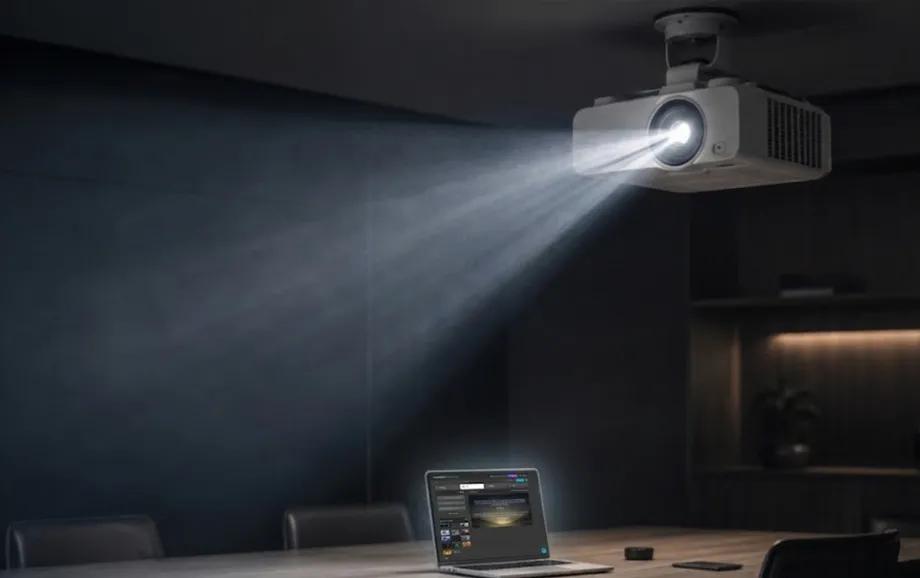
Найшвидший спосіб виправити «No Signal» на проєкторі — діагностувати по одній частині цього ланцюга за раз. Цей посібник пояснює процес для HDMI, VGA, USB-C, Windows і macOS без зміни кількох налаштувань одночасно.
Чому проєктор показує «No Signal»?
Проєктор показує «No Signal», коли не може виявити придатний вхід на вибраному джерелі. Це не обов'язково означає, що несправний сам проєктор. Epson рекомендує перевірити вибране джерело, протестувати інший відеокабель, за можливості скоротити з'єднання HDMI та під'єднати джерело безпосередньо до проєктора під час усунення цієї помилки.
Типова проблема зі з'єднанням проєктора походить з однієї з п'яти областей:
вибрано неправильний вхід проєктора;
кабель чи адаптер не передає дійсного відеосигналу;
ноутбук не виводить сигнал на зовнішній дисплей;
роздільна здатність або тайминг не підтримуються;
проміжна док-станція, комутатор чи подовжувач переривають сигнал.
Опрацьовувати ці причини по черзі ефективніше, ніж багаторазово перезапускати пристрої, не визначивши несправну частину налаштування.
Перевірте з'єднання проєктора
Фізичне з'єднання слід перевірити, перш ніж змінювати програмні налаштування. Нещільний роз'єм, несумісний адаптер чи пошкоджений кабель можуть спричинити те саме повідомлення «No Signal», що й проблема операційної системи.
Перевірте кабель HDMI, VGA чи USB-C
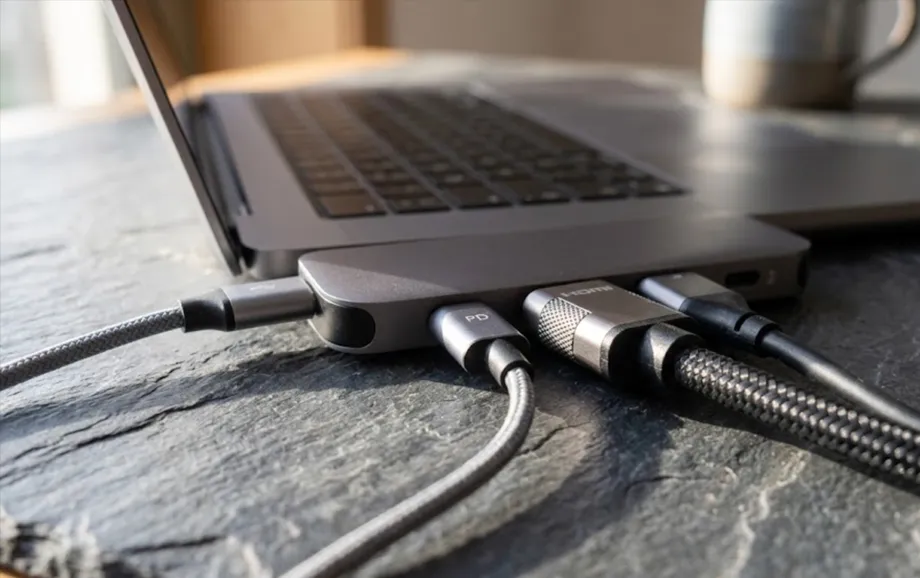
HDMI передає цифрове відео й зазвичай аудіо, тоді як VGA передає лише аналогове відео. USB-C може передавати відео лише тоді, коли порт ноутбука, кабель і адаптер підтримують вивід зображення.
Зокрема з USB-C кабель, який працює для заряджання чи передавання даних, не обов'язково придатний для проєктора. Специфікація ноутбука має підтвердити, чи підтримує порт DisplayPort Alt Mode, Thunderbolt або інший стандарт відеовиходу.
Переконайтеся, що кабель під'єднано правильно
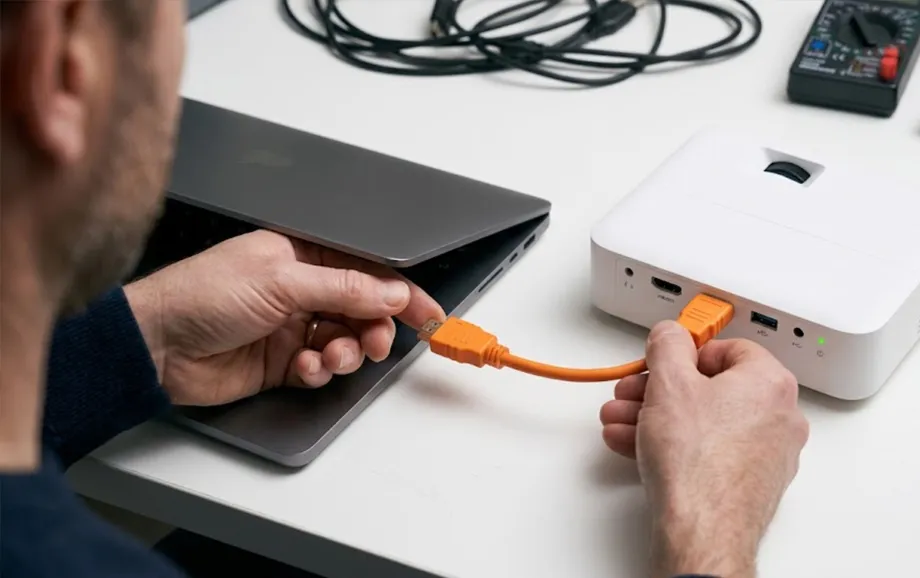
Щільно вставте кожен роз'єм у ноутбук, адаптер і проєктор. Штекери HDMI можуть здаватися вставленими, хоча насправді трохи виступають — особливо коли важкий кабель тягне донизу з порту проєктора.
Якщо в налаштуванні використовується док-станція чи адаптер, перевірте кожне з'єднання окремо. За проблеми «No Signal» на ноутбуці тимчасове відключення док-станції та пряме під'єднання комп'ютера до проєктора може швидко показати, чи винен проміжний пристрій.
Спробуйте інший кабель або порт
Замініть кабель на завідомо справний варіант і протестуйте інший сумісний порт. Microsoft рекомендує спробувати інший відеовихід, коли зовнішній дисплей не виявляється, а Epson конкретно радить протестувати інший кабель і — для HDMI — під'єднати джерело безпосередньо до проєктора.
Довгі відрізки HDMI також складніше діагностувати. Тестування коротким кабелем поруч із проєктором — корисний спосіб відокремити проблеми з довжиною кабелю від несправностей ноутбука чи проєктора.
Виберіть правильне джерело входу проєктора
Ідеально під'єднаний ноутбук усе одно може давати повідомлення «No Signal», якщо проєктор «слухає» неправильний вхід. У більшості проєкторів є кілька джерел, наприклад HDMI 1, HDMI 2, Computer/VGA, USB або бездротовий вхід.
Вибране джерело має відповідати фізичному роз'єму, який використовує ноутбук.
Змініть вхід HDMI чи VGA
Використайте пульт проєктора або кнопку Source/Input, щоб вибрати правильний порт. Epson рекомендує перебирати доступні джерела, коли з'являється повідомлення «No Signal».
Якщо кабель під'єднано до HDMI 2, вибір HDMI 1 не дасть зображення. Той самий принцип стосується VGA чи будь-якого іншого входу.
Перевірте налаштування джерела проєктора
Деякі проєктори надають додаткові налаштування сигналу для сумісності HDMI. BenQ, наприклад, радить перевірити, чи сумісне налаштування HDMI EDID проєктора з пристроєм-джерелом і чи перебувають вхідна роздільна здатність і тайминг у підтримуваному діапазоні.
Ці розширені налаштування слід змінювати лише після того, як завершено базовий вибір джерела й тестування кабелю.
Перевірте налаштування дисплея ноутбука
Щойно фізичне з'єднання та вхід проєктора правильні, підтвердьте, що ноутбук справді надсилає зображення на зовнішній дисплей. Це одна з найпоширеніших ситуацій, пов'язаних із проблемами, коли проєктор не під'єднується до ноутбука: пристрої здаються фізично з'єднаними, але екран залишається порожнім.
Процедура дещо різниться між Windows і macOS.
Налаштування дисплея у Windows
У Windows відкрийте «Параметри» → «Система» → «Дисплей». Коли виявлено більше одного екрана, Windows нумерує кожен дисплей і дозволяє переставити їх відповідно до фізичного положення.
Комбінація Windows + P також надає основні режими проєкції: лише екран ПК (PC screen only), Дублювати (Duplicate), Розширити (Extend) і Лише другий екран (Second screen only). Якщо проєктор не з'являється, скористайтеся параметрами виявлення дисплеїв, а потім за потреби повторно під'єднайте кабель.
Налаштування дисплея на Mac
На Mac відкрийте меню Apple → «Системні параметри» → «Дисплеї». Apple також дозволяє утримувати клавішу Option, щоб відкрити команду «Виявити дисплеї» (Detect Displays), коли зовнішній екран не виявляється автоматично.
Підтримувані Mac можуть під'єднувати зовнішні дисплеї через порти HDMI чи Thunderbolt/USB-C, але кількість підтримуваних дисплеїв різниться залежно від моделі Mac.
Увімкніть режим дублювання чи розширеного дисплея
Режим дублювання показує однакове зображення на ноутбуці й проєкторі. Режим розширення розглядає проєктор як другий робочий простір, що зазвичай краще для презентаційного ПЗ, бо оператор може тримати елементи керування на ноутбуці, тоді як аудиторія бачить лише презентацію.
Якщо проблема «No Signal» на ноутбуці починається після зміни режимів дисплея, тимчасово поверніться до дублювання й переконайтеся, що проєктор отримує базове зображення, перш ніж заново вибудовувати розширене налаштування.
Перезавантажте ноутбук і проєктор
Перезавантаження обох пристроїв корисне після того, як перевірено кабель, джерело й налаштування дисплея. Воно змушує ноутбук і проєктор заново узгодити з'єднання дисплея й може усунути тимчасовий збій «рукостискання» (handshake) HDMI.
Для системного перезапуску вимкніть проєктор і ноутбук, від'єднайте відеокабель, увімкніть обидва пристрої знову й повторно під'єднайте кабель після завантаження операційної системи. Microsoft також рекомендує скинути живлення зовнішнього дисплея як частину усунення проблем зі з'єднанням.
Перезавантаження не має бути першим кроком діагностики, але воно доречне, щойно виключено базові помилки з'єднання.
Оновіть драйвери дисплея
У Windows застарілі чи пошкоджені драйвери відеокарти можуть завадити правильному виявленню зовнішнього дисплея. Рекомендації Microsoft щодо усунення проблем із зовнішнім монітором включають перевірку з'єднань дисплея та конфігурації системи, перш ніж переходити до виправлень, пов'язаних із драйверами.
Використовуйте Windows Update чи офіційні інструменти підтримки виробника ноутбука або GPU, а не завантажуйте драйвери з неперевірених сайтів. Після встановлення перезавантажте комп'ютер і протестуйте проєктор знову.
На macOS підтримка дисплеїв зазвичай оновлюється через саму macOS, а не через окремі драйвери відеокарти, встановлені користувачем. Якщо зовнішній дисплей перестає працювати після зміни в системі, перевірте наявність поточних оновлень macOS і підтвердьте, що адаптер залишається сумісним.
Поширені проблеми зі з'єднанням проєктора
Не кожна несправність проявляється однаково. Місце несправності часто можна звузити, спостерігаючи, чи виявляє проєктор джерело, чи бачить Windows або macOS другий дисплей і чи з'являється якесь зображення перед тим, як зникнути.
Проєктор не виявляє пристрій
Якщо проєктор повідомляє, що джерело взагалі не під'єднане, почніть із фізичного ланцюга. Підтвердьте вхід, протестуйте інший кабель, приберіть док-станції чи подовжувачі та під'єднайте джерело безпосередньо.
Якщо використовується HDMI, також перевірте, чи підтримує проєктор роздільну здатність і тайминг джерела. BenQ окремо називає непідтримуваний тайминг сигналу та сумісність EDID можливими причинами.
Ноутбук не розпізнає проєктор
Коли проєктор увімкнено, але ноутбук не показує другий дисплей, спробуйте інший вихід ноутбука чи адаптер. Microsoft рекомендує тестувати інший порт відеовиходу, коли він доступний.
На macOS скористайтеся розділом «Дисплеї» та командою «Виявити дисплеї». У Windows скористайтеся елементами керування виявленням дисплеїв і підтвердьте, що режим проєкції не встановлено лише на екран ноутбука.
Проєктор показує чорний екран
Чорний екран відрізняється від справжнього повідомлення «No Signal», бо проєктор може вже отримувати дійсний сигнал. Перевірте, чи використовує ноутбук режим «Лише другий екран», чи не відкрився презентаційний застосунок на іншому віртуальному дисплеї та чи підтримується роздільна здатність джерела.
Також протестуйте робочий стіл поза презентаційним ПЗ. Якщо робочий стіл з'являється, а застосунок залишається чорним, проблема зі з'єднанням проєктора, ймовірно, всередині конфігурації презентації, а не у фізичному шляху сигналу.
Зображення з'являється, але повідомлення «No Signal» залишається
Якщо зображення з'являється з перервами, тоді як «No Signal» продовжує повертатися, з'єднання може бути нестабільним, а не повністю відсутнім. Протестуйте коротший кабель HDMI, під'єднайте ноутбук напряму й уникайте зайвих адаптерів чи подовжувачів. Epson прямо рекомендує коротший кабель HDMI та пряме під'єднання джерела в такій ситуації.
Нещільний роз'єм чи непідтримувана роздільна здатність можуть створювати ту саму переривчасту поведінку.
Як запобігти проблемам зі з'єднанням проєктора
Надійне налаштування презентації легше підтримувати, коли воно стандартизоване, а не перебудовується перед кожною подією.
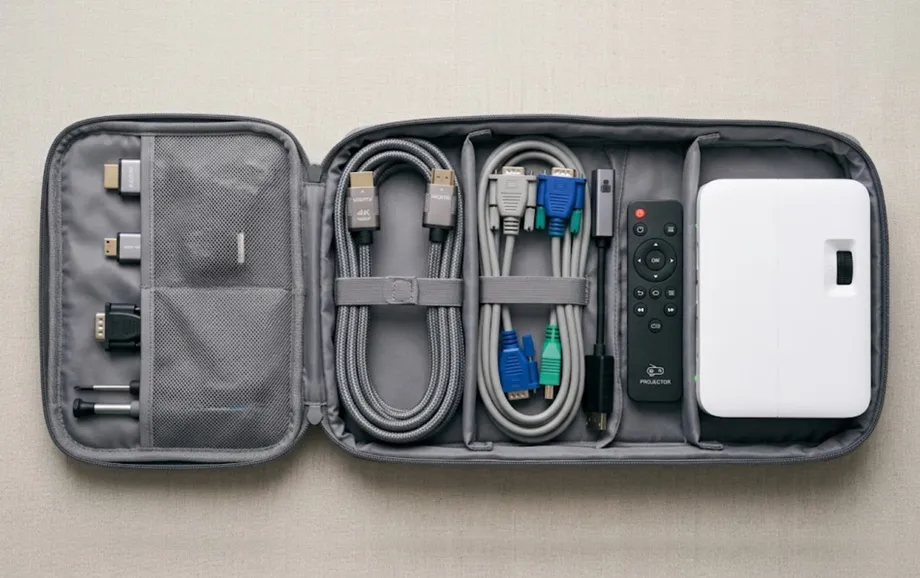
Кілька запобіжних заходів зменшують ризик того, що проєктор не під'єднається до ноутбука під час живої презентації:
тримайте протестований запасний кабель HDMI та правильний адаптер USB-C разом із проєктором;
підписуйте входи й кабелі проєктора, щоб оператори використовували той самий шлях сигналу;
зберігайте звичайний режим дисплея й роздільну здатність на презентаційному ноутбуці;
тестуйте повне налаштування після оновлень операційної системи чи драйверів відеокарти.
Для церков, переговорних кімнат і класів також корисно задокументувати звичайну послідовність запуску. Коротка нотатка про те, який вхід вибрати та чи має комп'ютер використовувати «Дублювати» чи «Розширити», може зекономити кілька хвилин, коли за роботу береться інший оператор.
Прикінцеві поради для надійного налаштування проєктора
Для тих, хто шукає, як виправити проблему «No Signal» на проєкторі, найефективніший метод — діагностувати від проєктора назад до ноутбука: підтвердьте джерело входу, кабель, адаптер, режим дисплея ноутбука, роздільну здатність і, нарешті, програмне середовище.
Якщо базові перевірки не розв'язують проблему, протестуйте проєктор з іншим пристроєм-джерелом і протестуйте ноутбук з іншим зовнішнім дисплеєм. Це дозволяє відокремити, який бік з'єднання дає збій.
За повторюваних проблем «No Signal» не сприймайте кожну несправність як програмну. У багатьох випадках причина значно простіша: неправильне джерело, пошкоджений кабель, несумісний адаптер USB-C чи непідтримуваний режим виводу. Повторюваний порядок під'єднання — найкращий спосіб швидко виправити «No Signal» на проєкторі й підтримувати презентаційну систему надійною.