Під'єднати проєктор зазвичай нескладно, щойно визначено відеопорти, тип кабелю та режим відображення. Більшість проблем зі з'єднанням виникає через використання неправильного входу, адаптера, який не підтримує відео, або хибних налаштувань дисплея ноутбука, а не через сам проєктор.
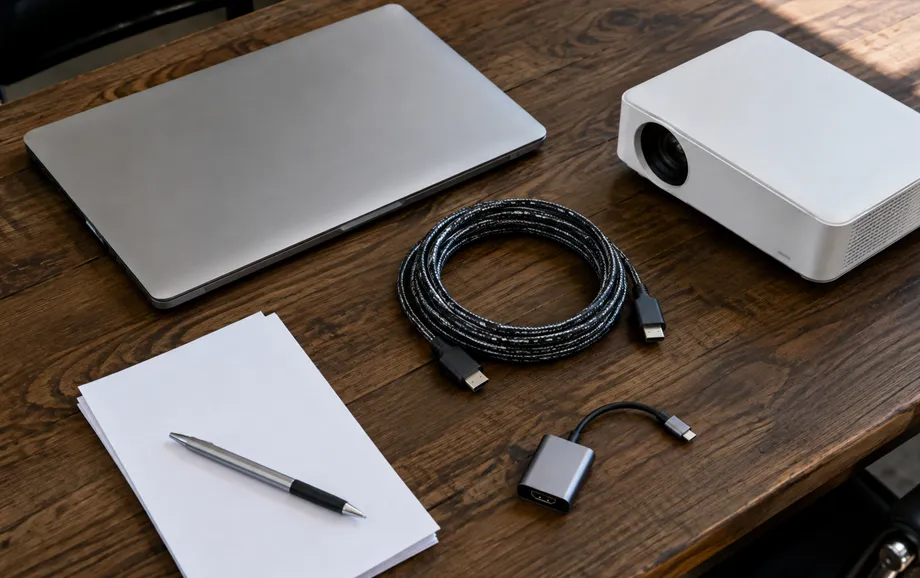
Цей посібник із під'єднання проєктора пояснює повний процес для Windows і macOS — від вибору правильного кабелю до налаштування розширеного робочого столу для презентацій. Це також практичне налаштування проєктора для початківців, яким потрібна надійна конфігурація для церкви, класу, переговорної кімнати чи майданчика для подій.
Що потрібно, щоб під'єднати проєктор до ноутбука
Перш ніж щось під'єднувати, перевірте, які відеовиходи доступні на ноутбуці та які входи доступні на проєкторі. Фізичний роз'єм визначає, чи достатньо прямого кабелю, чи потрібен адаптер.
Базове налаштування зазвичай потребує п'яти компонентів:
ноутбук із відеовиходом HDMI, USB-C, Thunderbolt або VGA;
проєктор із сумісним входом;
правильний відеокабель;
адаптер або док-станцію, коли роз'єми не збігаються;
джерело живлення для обох пристроїв.
Для тих, хто шукає інструкції, як під'єднати проєктор до ноутбука, найважливіша деталь у тому, що сама лише форма роз'єму не завжди підтверджує відеосумісність. USB-C — найяскравіший приклад: одні порти й кабелі передають лише дані чи заряджання, тоді як інші підтримують вивід зображення. (benq.com)
Перевірте порти ноутбука та проєктора
Перш ніж вмикати презентацію, огляньте обидва пристрої. Сучасні ноутбуки зазвичай використовують HDMI або USB-C, тоді як старіші проєктори можуть досі покладатися на VGA. Бездротова проєкція доступна лише тоді, коли і проєктор, і ноутбук підтримують сумісний бездротовий метод чи додатковий приймач.
Спершу розібратися з інтерфейсом набагато простіше, щоб під'єднати ноутбук до проєктора без зайвих адаптерів.
З'єднання HDMI
HDMI зазвичай є найпростішим дротовим варіантом, бо один кабель може передавати цифрове відео й аудіо. Поточна документація проєкторів Epson підтверджує, що з'єднання HDMI може передавати зображення з джерела та його звук на сумісний проєктор. (epson.com)
Під'єднайте один кінець до виходу HDMI ноутбука, а інший — до входу HDMI проєктора. Якщо в ноутбука є USB-C, але немає порту HDMI, скористайтеся сумісним адаптером USB-C — HDMI.
З'єднання VGA
VGA — це аналоговий відеоінтерфейс, який трапляється переважно на старішому обладнанні. Він досі може давати придатне зображення для презентації, але не передає звук. Якщо потрібен звук, слід налаштувати окремий аудіокабель 3,5 мм або інший звуковий тракт.
VGA найкраще розглядати як варіант сумісності, а не як перший вибір для сучасних презентацій із високою роздільною здатністю.
З'єднання USB-C
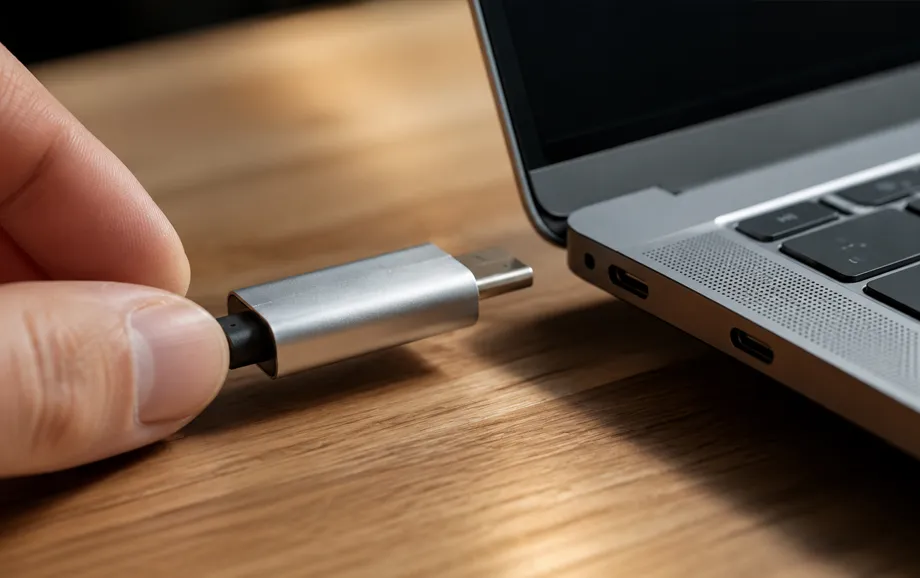
Багато сучасних ноутбуків на Windows і комп'ютерів Mac можуть виводити відео через USB-C або Thunderbolt. Apple підтверджує, що підтримувані порти USB-C і Thunderbolt можуть під'єднати Mac до зовнішнього дисплея чи проєктора — напряму або через відповідний адаптер. (apple.com)
Не припускайте, що кожен кабель USB-C підтримує відео. Перевірте специфікацію ноутбука та використовуйте кабель чи адаптер, розрахований на вивід зображення.
Бездротове з'єднання проєктора
Бездротова проєкція прибирає фізичний відеокабель, але сумісність залежить від проєктора. Windows 11 може під'єднуватися до сумісних бездротових дисплеїв через інтерфейс Windows + K. (microsoft.com)
Деякі виробники проєкторів використовують власні застосунки чи мережеве налаштування. Epson, наприклад, забезпечує бездротову проєкцію через свої мережеві налаштування та робочий процес iProjection. (epson.com)
Для презентацій, чутливих до часу, дротове з'єднання HDMI загалом простіше діагностувати, якщо щось піде не так.
Як під'єднати проєктор до ноутбука крок за кроком
Найбезпечніший спосіб навчитися під'єднувати проєктор до ноутбука — розглядати налаштування як ланцюг сигналу: живлення проєктора, фізичне з'єднання, вибір входу, режим дисплея ноутбука та фінальна перевірка зображення.
Дотримуйтесь етапів у цьому порядку, а не змінюйте кілька налаштувань одночасно.
Крок 1. Увімкніть проєктор
Під'єднайте проєктор до живлення й дайте йому завершити послідовність запуску. Деяким моделям потрібно кілька секунд, перш ніж стане доступним меню входів.
Якщо в проєктора кілька портів HDMI, занотуйте, який саме буде використано.
Крок 2. Під'єднайте кабель
Щільно вставте кабель з обох кінців. Якщо задіяно адаптер або USB-C док-станцію, переконайтеся, що вони підтримують вивід відео, а не лише заряджання чи дані.
Для простого налаштування прямий HDMI кращий, коли обидва пристрої мають порти HDMI, бо це зменшує кількість можливих точок відмови.
Крок 3. Виберіть правильне джерело входу
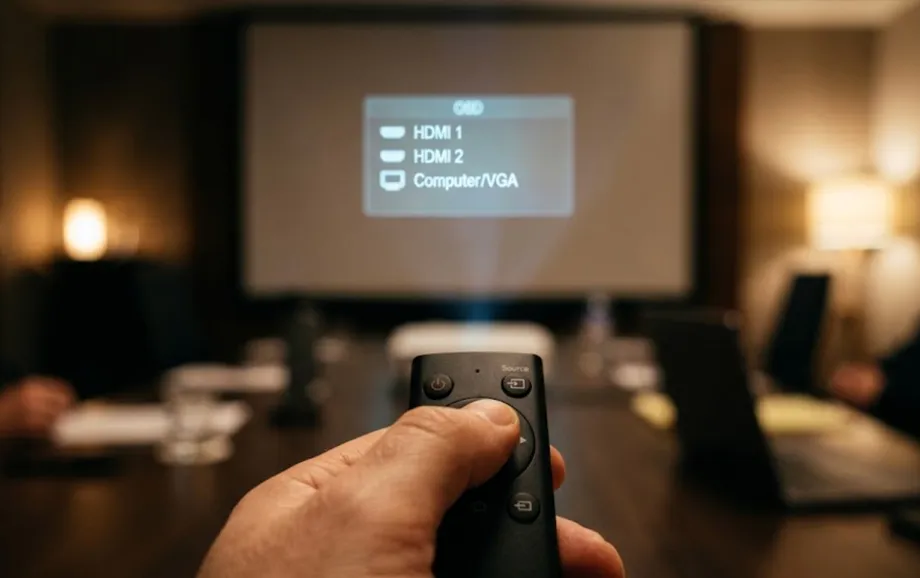
Використайте пульт дистанційного керування проєктора або кнопку джерела, щоб вибрати порт, який використовує ноутбук, — наприклад HDMI 1, HDMI 2, Computer/VGA або відповідне бездротове джерело.
Проєктор може бути фізично під'єднаний правильно й усе одно показувати «No Signal» просто тому, що активний інший вхід.
Крок 4. Налаштуйте параметри дисплея ноутбука
У Windows 11 натисніть Windows + P. Microsoft надає чотири режими відображення: лише екран ПК (PC screen only), Дублювати (Duplicate), Розширити (Extend) і Лише другий екран (Second screen only). Режим «Розширити» створює більший робочий стіл на обох дисплеях, тоді як «Дублювати» показує однаковий вміст на кожному екрані. (microsoft.com)
На Mac відкрийте «Системні параметри» й скористайтеся розділом «Дисплеї», щоб налаштувати зовнішній екран. Apple підтримує зовнішні проєктори через сумісні виходи HDMI, USB-C і Thunderbolt на підтримуваних моделях Mac. (apple.com)
Крок 5. Перевірте зображення проєктора
Відкрийте саму презентацію, а не покладайтеся лише на робочий стіл. Перевірте розмір тексту, чіткість зображення, колір, співвідношення сторін, відтворення відео та звук.
Повне налаштування проєктора для початківців має також включати перевірку із заднього ряду кімнати. Текст, що виглядає великим на ноутбуці, може бути важко прочитати, коли його спроєктовано на великий простір.
Як налаштувати кілька дисплеїв на ноутбуці
Для презентацій режим розширеного робочого столу зазвичай корисніший за дзеркалювання екрана. Ноутбук може тримати нотатки, елементи керування чи панель презентації на власному дисплеї, тоді як проєктор показує лише контент для аудиторії.
У Windows виберіть «Розширити» через Windows + P. PowerPoint може використовувати розширений дисплей, щоб доповідач бачив нотатки, а аудиторія — слайдшоу. (microsoft.com)
Надійний робочий процес із кількома дисплеями потребує трьох перевірок: підтвердити, який екран основний; розташувати дисплеї в операційній системі відповідно до їхнього фізичного положення; переконатися, що вікно презентації відкривається на проєкторі, а не на ноутбуці.
Це особливо корисно, коли ви вчитеся налаштовувати проєктор для презентаційного ПЗ богослужінь, конференцій чи навчання, бо інтерфейс керування може залишатися прихованим.
Як усунути поширені проблеми зі з'єднанням проєктора
Коли з'єднання не працює, діагностуйте шлях сигналу системно. Заміна випадкових налаштувань часто лише сповільнює діагностику.
Найкорисніший принцип цього посібника з під'єднання проєктора — перевіряти джерело, кабель, вхід, режим дисплея та підтримувану роздільну здатність окремо.
Проєктор показує «No Signal»
Спершу підтвердьте, що проєктор налаштовано на той самий вхід, який використовує кабель. Потім повторно під'єднайте обидва кінці та за можливості перевірте інший завідомо справний кабель.
Якщо HDMI залишається порожнім, переконайтеся, що ноутбук надсилає роздільну здатність і частоту оновлення, які підтримує проєктор. BenQ також рекомендує перевірити сумісність HDMI EDID на моделях, які надають це налаштування. (benq.com)
Ноутбук не виявляє проєктор
У Windows відкрийте «Параметри дисплея» й скористайтеся інструментами виявлення дисплеїв після повторного під'єднання кабелю. На macOS перевірте розділ «Дисплеї» й підтвердьте, що адаптер справді підтримує вивід відео.
Якщо використовується док-станція, тимчасово під'єднайте ноутбук напряму до проєктора. Це дозволяє відокремити док-станцію як можливу причину.
Немає звуку через проєктор
HDMI може передавати аудіо, але ноутбук може й далі використовувати вбудовані динаміки. Відкрийте налаштування виводу звуку операційної системи та виберіть HDMI-проєктор чи під'єднаний аудіопристрій.
VGA не може передавати звук, тому потрібен окремий аудіокабель або звукова система.
Погана якість зображення
Перевірте вихідну роздільну здатність ноутбука й порівняйте її з нативною чи підтримуваною роздільною здатністю проєктора. Неправильне масштабування може зробити текст розмитим або спотворити співвідношення сторін.
Якість кабелю також має значення на довших відрізках HDMI. Для вимогливих інсталяцій активні чи оптичні HDMI-рішення можуть бути надійнішими, ніж подовження звичайного пасивного кабелю далеко за межі його розрахункової довжини.
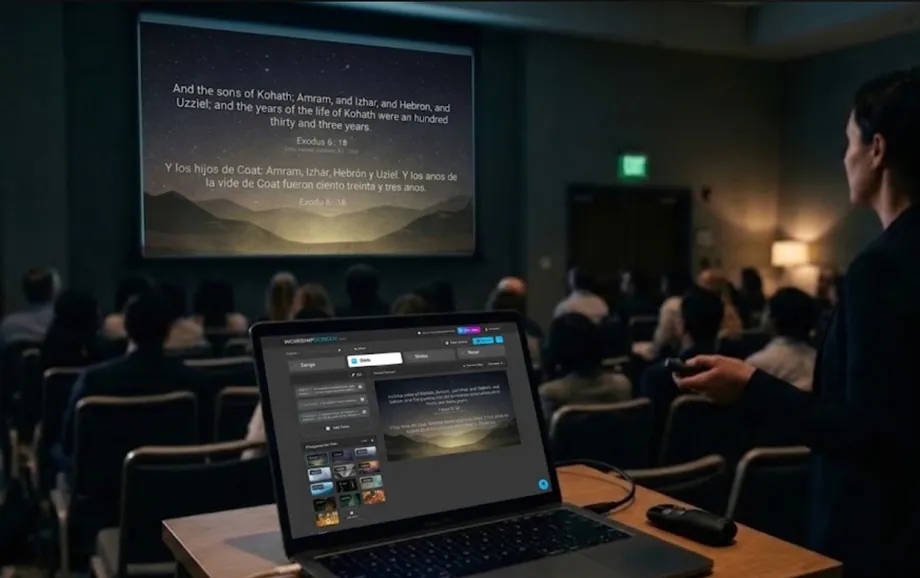
Як під'єднати проєктор для презентацій
Налаштування для презентації слід тестувати інакше, ніж просте під'єднання для перегляду фільму. Оператору часто потрібні приховані елементи керування, тоді як аудиторія бачить чистий повноекранний вивід.
Дотримуючись інструкцій, як під'єднати проєктор до ноутбука для богослужіння чи події, режим розширеного робочого столу зазвичай є практичним вибором. Презентаційне ПЗ може залишатися на ноутбуці, тоді як живий вивід розміщується на проєкторі.
Для церковного використання така схема особливо корисна з браузерними інструментами на кшталт WorshipScreen: панель оператора може залишатися на комп'ютері, тоді як жива презентація переміщується на дисплей громади.
Перед подією протестуйте самі слайди, відео, звук і вебконтент. Це фінальний технічний крок, коли ви вчитеся налаштовувати проєктор для надійного живого використання.
Прикінцеві поради для першого налаштування проєктора
Кожному, хто вчиться під'єднувати проєктор до ноутбука, варто тримати першу конфігурацію простою. За можливості використовуйте пряме дротове з'єднання, уникайте зайвих адаптерів і тестуйте кожен компонент, перш ніж кімната заповниться людьми.
Тримайте запасний кабель HDMI та потрібний адаптер USB-C разом із презентаційним обладнанням. Підписуйте входи проєктора, коли використовується кілька портів, і за можливості зберігайте правильний режим відображення на ноутбуці.
Щойно з'єднання стане стабільним, задокументуйте робоче налаштування для інших операторів. Коротка нотатка з поясненням, який кабель використати, який вхід проєктора вибрати та чи має ноутбук бути в режимі «Розширити» чи «Дублювати», може перетворити складне перше налаштування проєктора на повторюваний процес.